 HubSpot
Ce qu’est le serveur MCP HubSpot, et ce qu’il n’est pas
En bref : HubSpot propose deux serveurs MCP différents. Le serveur distant donne à un outil IA un accès aux données crm d’un compte HubSpot, selon les autorisations de l’utilisateur. Le Developer MCP Server est local et aide à construire des apps ou du contenu CMS. Ils ne répondent pas au même besoin.
MCP signifie Model Context Protocol. C’est un standard qui permet à un client IA d’appeler des outils fournis par un autre système. Ici, ce système est HubSpot. Au lieu d’exporter un CSV, de créer une intégration API ou de demander à un assistant de deviner le contenu du pipeline, vous pouvez lui donner accès aux fiches pertinentes au moment où il en a besoin.
La documentation officielle du serveur MCP distant HubSpot le présente comme un point d’accès hébergé par HubSpot pour connecter des outils et applications IA externes à votre crm. Son adresse est https://mcp.hubspot.com. Il sert à lire, créer et mettre à jour des fiches dans un compte HubSpot, avec les droits de l’utilisateur connecté.
Le Developer MCP Server fonctionne en local avec HubSpot CLI. Il aide un IDE ou un agent de code à chercher la documentation, créer un projet, le valider, examiner les journaux ou travailler sur du CMS. Il ne transforme pas un assistant de chat en opérateur crm.

Le choix se fait donc selon le travail :
| Si vous voulez… | Utilisez… | Résultat attendu |
|---|---|---|
| Résumer des transactions, lire l’activité d’un compte ou préparer une mise à jour | Le serveur MCP HubSpot distant | Un client IA travaille sur les données crm autorisées |
| Construire une app, une extension ou du contenu CMS | Le Developer MCP Server local | Un agent de code travaille avec la CLI et la documentation HubSpot |
| Trouver une entreprise, vérifier un email ou rechercher un acheteur avant un échange commercial | Un serveur MCP de données B2B tel que celui de Jipup | L’agent obtient des données externes avant de décider quoi inscrire dans le crm |
Le troisième cas complète le serveur MCP HubSpot, il ne le remplace pas. HubSpot reste le système de référence. Un serveur de données peut apporter les informations externes vérifiées avant qu’un agent ou une personne décide si elles doivent aller dans le crm.
Installer le serveur MCP HubSpot distant
En bref : dans un client IA qui prend en charge la connexion HubSpot, ajoutez https://mcp.hubspot.com, puis connectez-vous à HubSpot et acceptez les autorisations demandées. Pour construire votre propre connexion, créez d’abord un connecteur MCP dans HubSpot et utilisez OAuth 2.1 avec PKCE. Ne copiez jamais un mot de passe ou un jeton privé dans un prompt.
Pour un client compatible, le parcours général documenté par HubSpot est simple :
- Ouvrez les réglages de l’outil IA et ajoutez une connexion MCP.
- Saisissez
https://mcp.hubspot.comcomme adresse du serveur. - Connectez-vous à HubSpot dans la fenêtre d’autorisation.
- Vérifiez le compte et les autorisations demandées avant de les accepter.
- Commencez par une question restreinte, en lecture seule, par exemple le résumé d’une transaction connue.
- Contrôlez la réponse sur quelques fiches avant de demander une préparation de modification.
Si vous construisez une connexion personnalisée, la documentation d’intégration HubSpot demande de créer un connecteur MCP, de configurer le client avec ses identifiants OAuth et d’utiliser un client qui prend en charge OAuth avec PKCE. PKCE est obligatoire. Le client doit aussi employer une URL de redirection qui correspond à celle définie dans le connecteur.
Il existe des clients gérés par HubSpot, notamment pour certains assistants IA, et des intégrations construites par les équipes elles-mêmes. Dans les deux cas, le principe est le même : l’utilisateur autorise une connexion dans HubSpot. Un secret copié dans une conversation n’est pas un mécanisme d’autorisation.
Le serveur MCP Jipup apporte à votre agent des outils pour trouver entreprises, personnes, profils Linkedin et emails vérifiés. Créez un compte pour l’essayer avec votre client MCP.
Ce que le serveur peut lire et modifier
En bref : le serveur MCP distant peut exposer des fiches crm et leur activité, mais les données et actions disponibles dépendent du compte, des outils activés et des autorisations de l’utilisateur. Ce n’est pas un contournement des droits HubSpot.
HubSpot documente l’accès en lecture aux contacts, entreprises, transactions, tickets, utilisateurs, objets personnalisés et segments, ainsi qu’aux activités comme les appels, emails, réunions, notes et tâches. Ces données permettent des questions concrètes : quelles transactions n’ont pas de prochaine étape, qu’est-ce qui ressort des derniers appels d’un compte, ou quelles entreprises ont une étape de cycle de vie donnée sans transaction associée.
Les écritures demandent une règle plus stricte. Toutes les actions respectent les autorisations existantes dans HubSpot : un utilisateur ne peut afficher ou modifier que les fiches auxquelles il a accès. Les droits disponibles lors de l’installation dépendent aussi des outils MCP présents et des autorisations que l’utilisateur accorde à ce moment.
La documentation indique une limite importante : si les données sensibles sont activées dans le compte, les conversations sont bloquées via le serveur MCP. Il faut donc vérifier la configuration et les outils effectivement disponibles avant de promettre à une équipe qu’un assistant pourra résumer chaque échange.
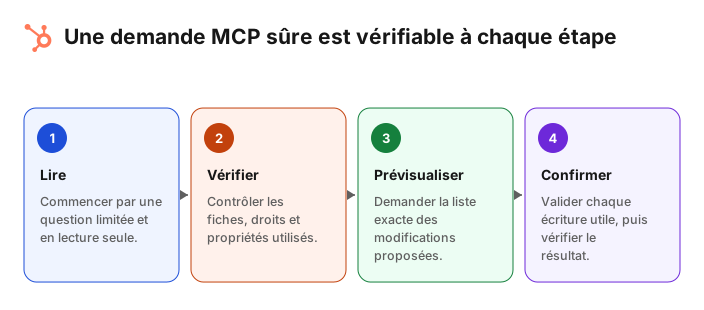
Avant un travail plus large, adoptez cette séquence :
- Demandez à l’agent d’expliquer son plan et de nommer les fiches qu’il doit examiner.
- Vérifiez le compte, l’utilisateur, les propriétés et les limites utiles à la demande.
- Demandez un petit échantillon en lecture seule avant une recherche étendue.
- Pour une écriture, demandez la liste exacte des fiches, propriétés et nouvelles valeurs proposées.
- Confirmez uniquement les changements que vous voulez réellement appliquer.
- Ouvrez plusieurs fiches modifiées dans HubSpot pour contrôler le résultat.
Cette méthode est particulièrement importante pour les changements en masse. Une demande comme « nettoie nos anciens contacts » laisse trop de place à l’interprétation. Une demande utile précise le filtre, la propriété, la valeur attendue, les exclusions et si l’agent peut écrire ou doit seulement préparer une liste.
Limites et risques à prévoir
En bref : MCP rend l’accès au crm plus simple pour un agent, pas automatiquement plus sûr. Les autorisations restent importantes, certaines données sont indisponibles et une demande d’écriture trop vague peut toucher de vraies fiches. Commencez en lecture seule et faites relire chaque modification.
Première limite : une connexion n’accorde pas des droits supplémentaires. Utilisez un compte HubSpot avec le niveau d’accès adapté au travail prévu. Une connexion personnelle ne doit pas devenir une automatisation d’équipe sans propriétaire ni revue des autorisations.
Deuxième limite : les requêtes ont des frontières techniques. Selon la documentation HubSpot, les données disponibles et les capacités changent avec les outils du serveur et les droits accordés. Si votre question couvre plusieurs objets, elle peut nécessiter plusieurs appels plutôt qu’une réponse inventée à partir d’un contexte incomplet.
Troisième limite : la connexion n’est pas une politique de gouvernance. Notez les cas d’usage autorisés, le propriétaire de la connexion et le chemin de validation des écritures. Réautorisez ou révoquez la connexion quand le rôle change, comme vous le feriez pour tout accès crm.
Quatre cas d’usage, avec leurs garde-fous
1. Préparer une revue de pipeline
Demandez au serveur distant la transaction, l’entreprise associée, les dernières activités et la prochaine tâche. Gardez la demande en lecture seule. Le résultat peut devenir une note de préparation, mais le propriétaire de la transaction décide encore de l’action à enregistrer.
2. Préparer les mises à jour issues de notes de réunion
Fournissez les notes, puis demandez à l’agent d’identifier les contacts, l’entreprise, la transaction et les propriétés qu’il propose de modifier. Relisez l’aperçu avant toute confirmation. MCP est utile ici pour retrouver les bonnes fiches et leurs associations, pas pour interpréter une consigne vague comme « mets tout à jour ».
3. Rechercher un compte avant une approche commerciale
Utilisez MCP HubSpot pour voir ce que le crm connaît déjà. Utilisez ensuite une source de données approuvée pour les faits qui n’y figurent pas, comme un email professionnel vérifié ou un poste actuel. Le serveur MCP Jipup sert à cette étape de données B2B, tandis que HubSpot reste l’endroit où les informations validées sont enregistrées.
4. Développer une extension HubSpot avec un agent de code
Utilisez le Developer MCP Server local. Demandez d’abord une recherche dans la documentation officielle, puis la création ou validation du projet. Gardez l’envoi et le déploiement comme décisions séparées et explicites.
FAQ
Quelle est l’adresse du serveur MCP HubSpot ?
L’adresse du serveur MCP HubSpot distant est https://mcp.hubspot.com. Vous l’ajoutez dans les réglages d’un client MCP compatible, puis vous terminez l’autorisation OAuth dans HubSpot.
Le serveur MCP HubSpot et le Developer MCP Server sont-ils identiques ?
Non. Le serveur distant connecte un outil IA aux données et actions crm d’un compte HubSpot. Le Developer MCP Server local aide les développeurs à travailler avec HubSpot CLI, la documentation, les apps et le CMS.
Un agent IA peut-il modifier des fiches HubSpot avec MCP ?
Oui, si les autorisations de l’utilisateur et du compte l’autorisent. Demandez d’abord la prévisualisation des fiches et propriétés concernées, puis vérifiez le résultat dans HubSpot après confirmation.
HubSpot MCP utilise-t-il une clé API ?
Le serveur distant repose sur OAuth. Pour une connexion personnalisée, HubSpot demande OAuth 2.1 avec PKCE et un connecteur MCP. Ne partagez jamais un mot de passe ou une clé privée dans un prompt.
Quel est le premier cas d’usage le plus sûr ?
Commencez avec une question restreinte en lecture seule sur une fiche que vous connaissez, par exemple le résumé de l’activité récente d’une transaction. Vérifiez ensuite la réponse dans HubSpot avant d’introduire des modifications proposées.
Ce que fait Jipup
Le serveur MCP Jipup apporte à votre agent des outils pour trouver entreprises, personnes, profils Linkedin et emails vérifiés. Créez un compte pour l’essayer avec votre client MCP.

Cofondateur de Jipup, l’agent IA qui garde les CRM HubSpot propres, à jour et enrichis. Il travaille chaque semaine avec des équipes RevOps et commerciales sur leurs données CRM.